

Como emitir um receituário?
Clique na aba Clientes > Receituários emitidos (que está no menu lateral). Será exibido a tela de RECEITUÁRIOS.
Na área indicada pela seta 2 ↙², serão exibidos todos os receituários emitidos.
Clique no botão + na área indicada pela seta 1 ↙¹.
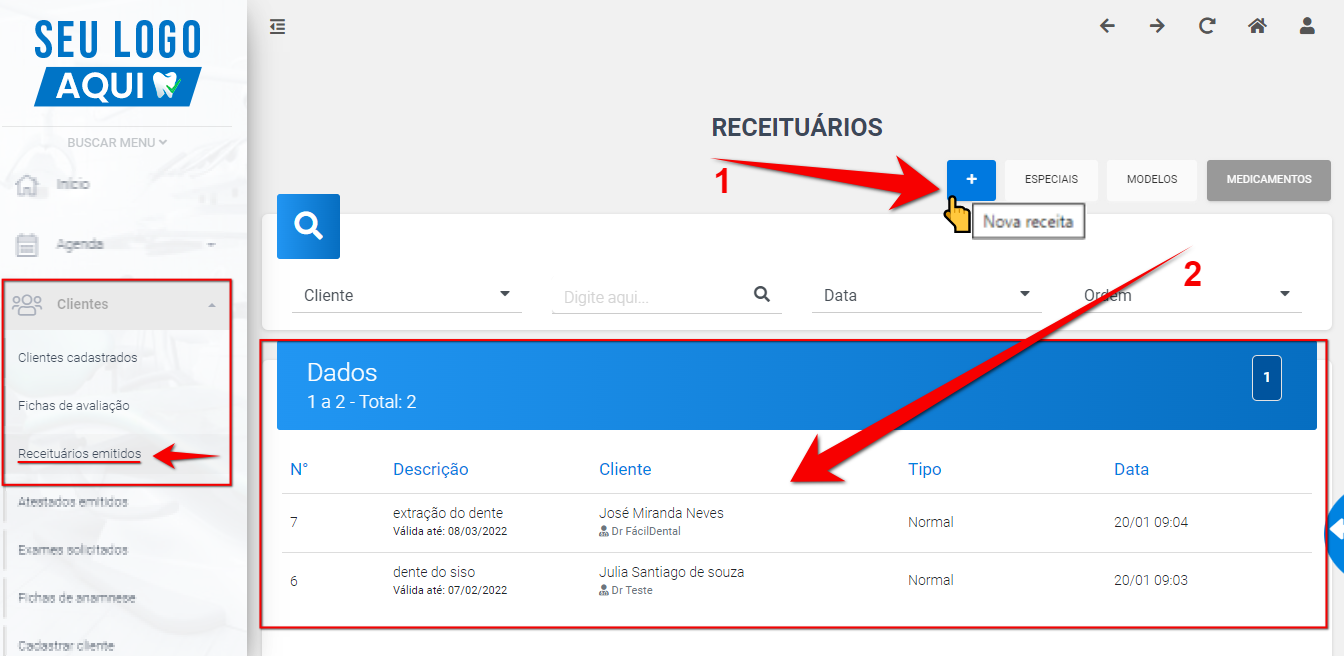
Depois de ter apertado na área indicada pela indicada pela seta 1 ↙ você será direcionado para a tela de NOVO RECEITUÁRIO.
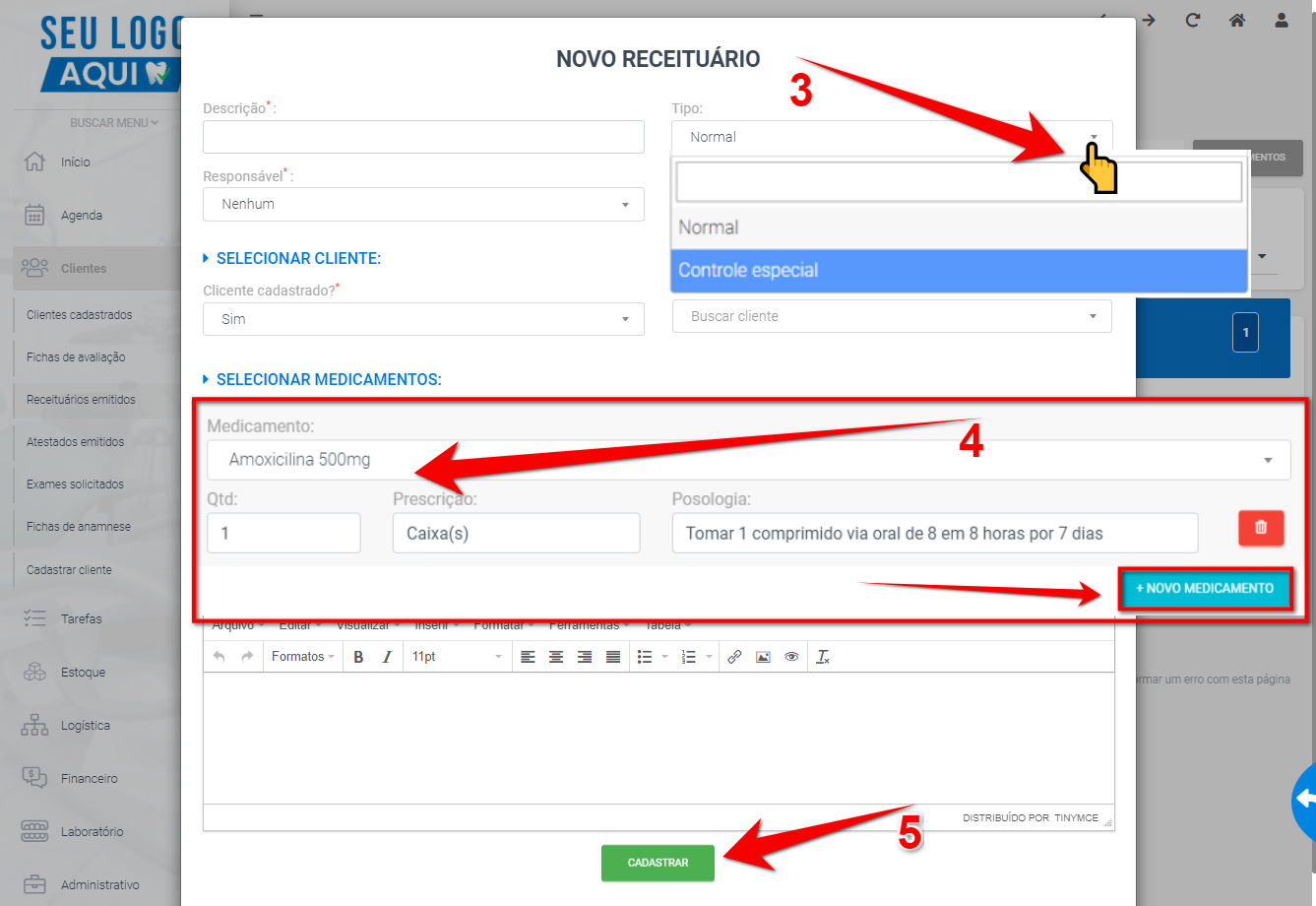
Observe na área indicada pela seta 3↙³ que você poderá alterar a função do tipo de receituário conforme a sua necessidade.
Na área indicada pela seta 4↙⁴ em SELECIONAR MEDICAMENTOS, você poderá adicionar os medicamentos que serão prescritos.
Além disto, é possível adicionar mais de um medicamento clicando em +NOVO MEDICAMENTO.
Clique aqui e aprenda como cadastrar medicamentos!
Para finaliza o cadastro, clique em CADASTRAR, indicado pela seta 5 ↙⁵.
Clicando na área indicada pela seta 6↙⁶ será exibido um menu flutuante. Clicando em Ver receituário, você visualizará a receita emitida.
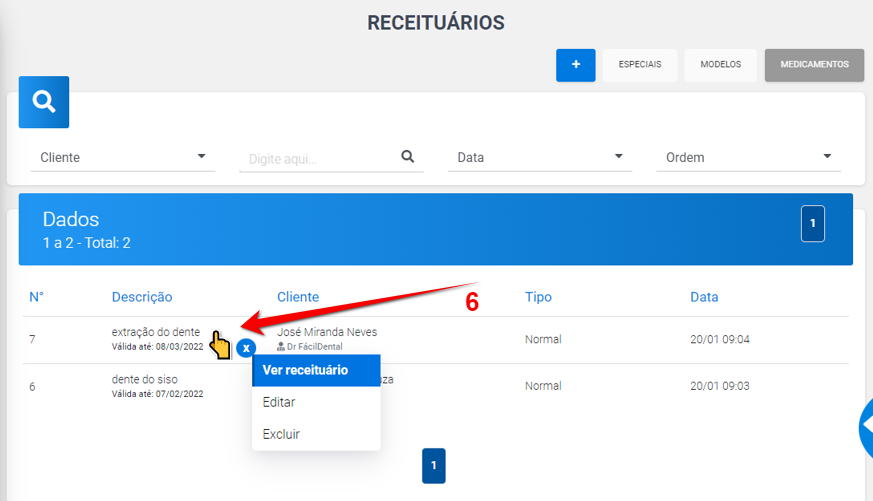
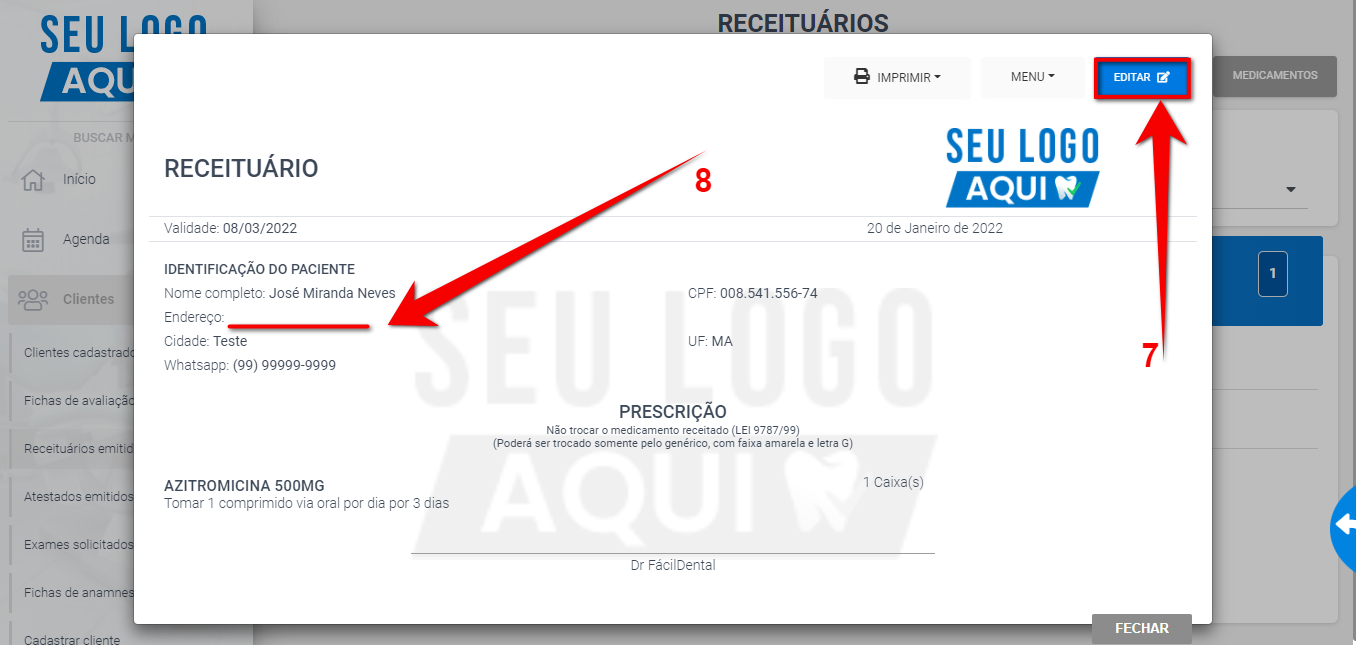
Ao visualizar o documento, você poderá editá-lo quando quiser.
Temos duas formas: A primeira é clicando em EDITAR (que fica no ícone azul no canto superior direito) indicada pela seta 7↙⁷. A outra forma é clicando em qualquer parte que contém informação do cliente e digitar conforme sua necessidade, como indica a seta 8↙⁸.
Dica importante:
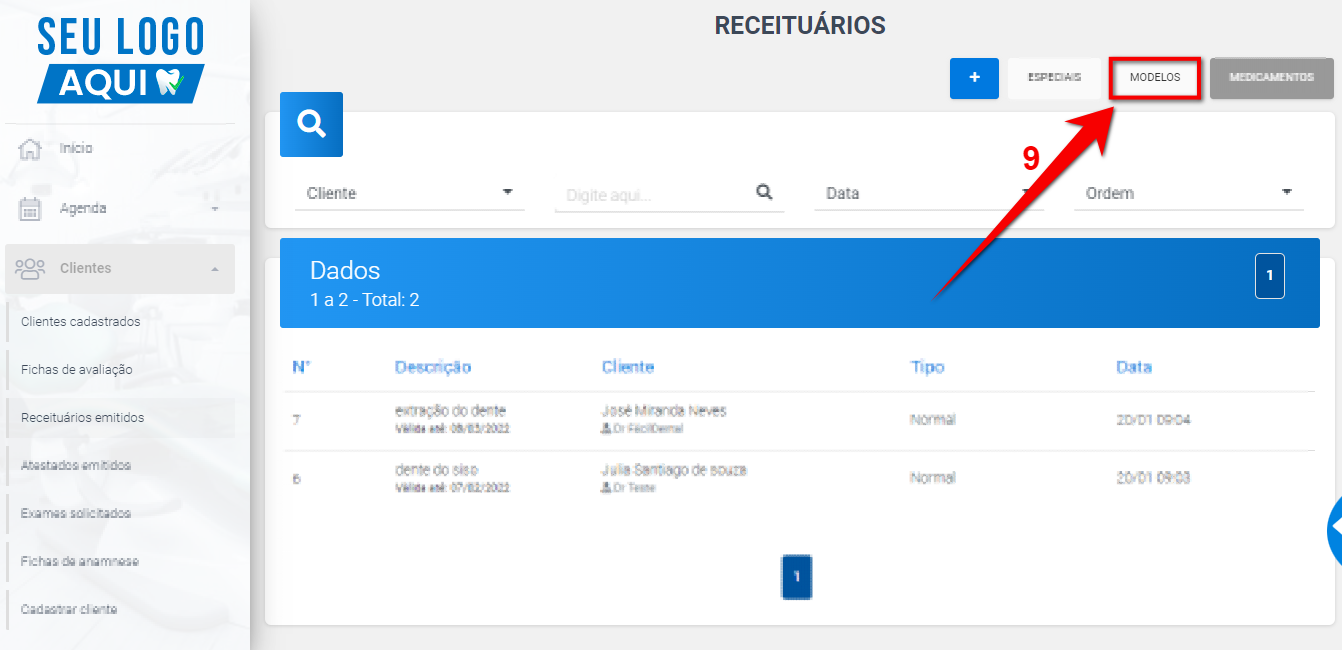
Você tem a opção de modelar o receituário. Esse caminho irá permitir que você crie receituários e preencha as informações de forma manual, de acordo com sua preferência.
A criação desse modelo segue o mesmo principio para criar um novo receituário como é descrito na primeira imagem indicada nas setas de 1 ↙¹ á 5 ↙⁵.
Esse novo modelo irá proporcionar (depois que você preencher as informações inicias indicada pela seta 9 ↙⁹) que você imprima o documento e preencha as informações de forma manual ou gerar um novo documento a partir das informações cadastradas.
Após preencher o documento ele ficará fácil de ser visualizado (disponível na parte inferior), como mostramos na área indicada pela seta 10↙¹⁰.
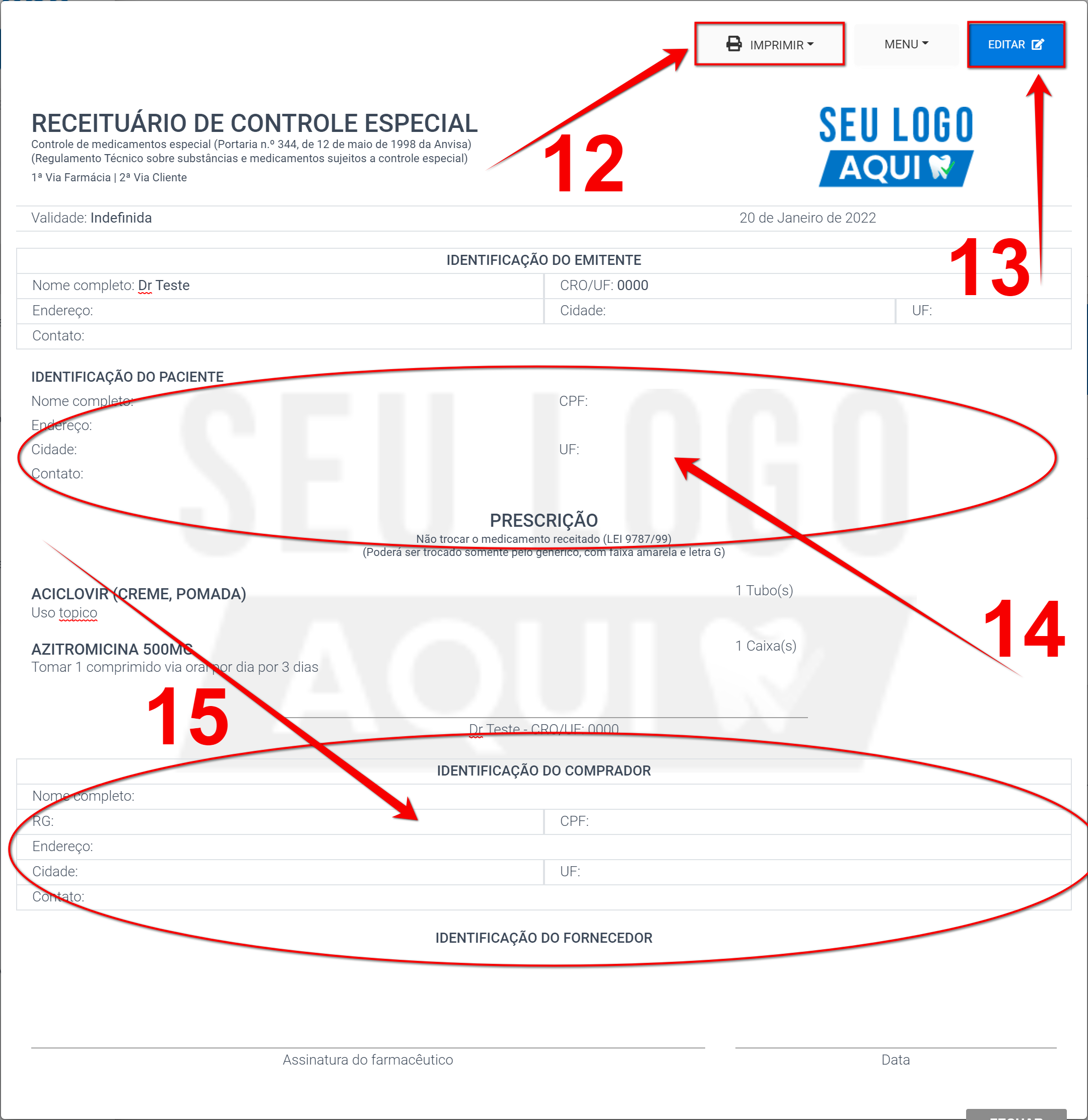
Nesse receituário você poderá IMPRIMIR o documento clicando na área sinalizada pela seta 12↙¹², ou EDITAR apertando na área indicada pela seta 13↙¹³.
Nas áreas indicas pelas respectivas setas 14↙¹⁴ e 15↙¹⁵ você poderá descrever de forma manual as informações pedidas pelo receituário.
Caso tenha alguma dúvida, fale conosco.
Gostou? O FácilDental.app faz muito mais.
Coloque em prática com 7 dias grátis. Sem cartão de crédito.

