

Adicionando caixas
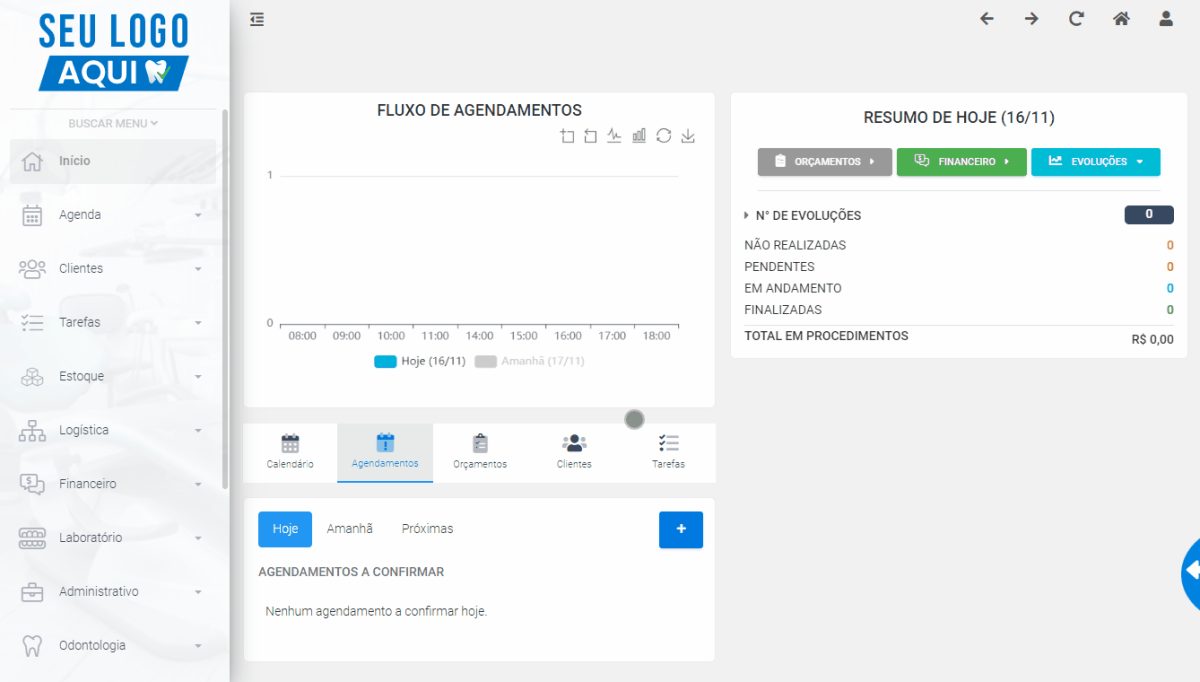
Para adicionar e acompanhar via relatório os caixas, acesse o menu na aba FINANCEIRO (que fica no lado esquerdo da tela). Logo após, clique em Caixas.
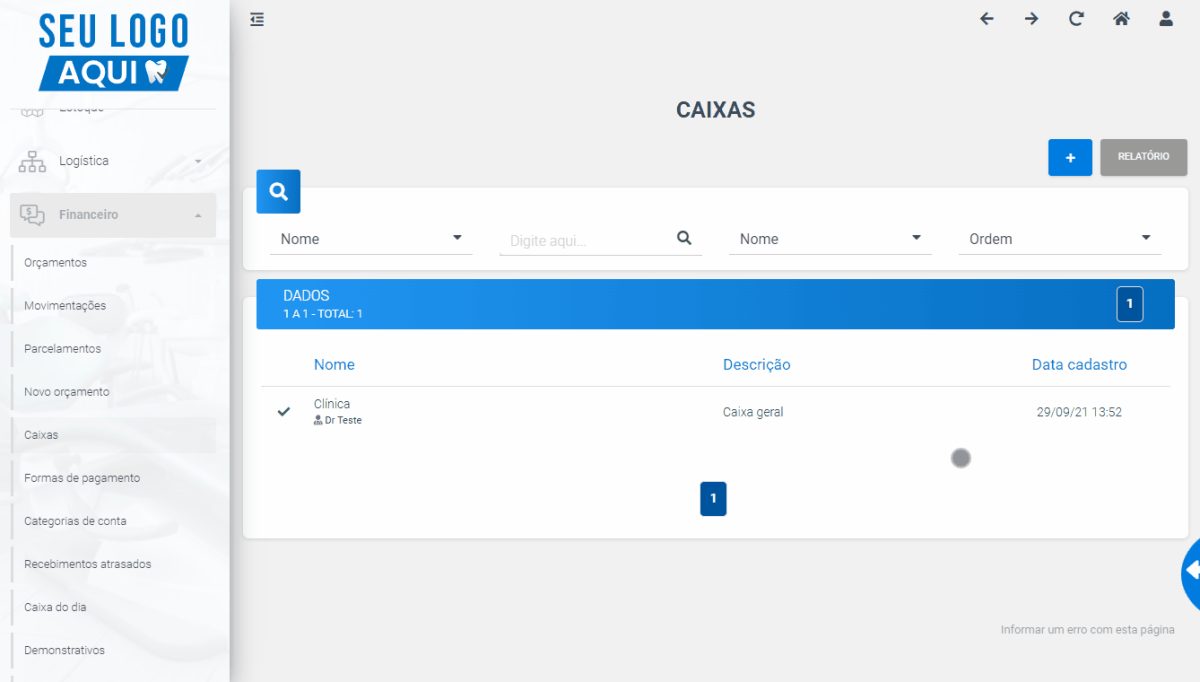
Esta é a aba CAIXAS. Nela, você poderá adicionar e acompanhar as movimentações de caixa.
Primeiramente, vamos aprender como adicionar um caixa.
1. Adicionando caixas
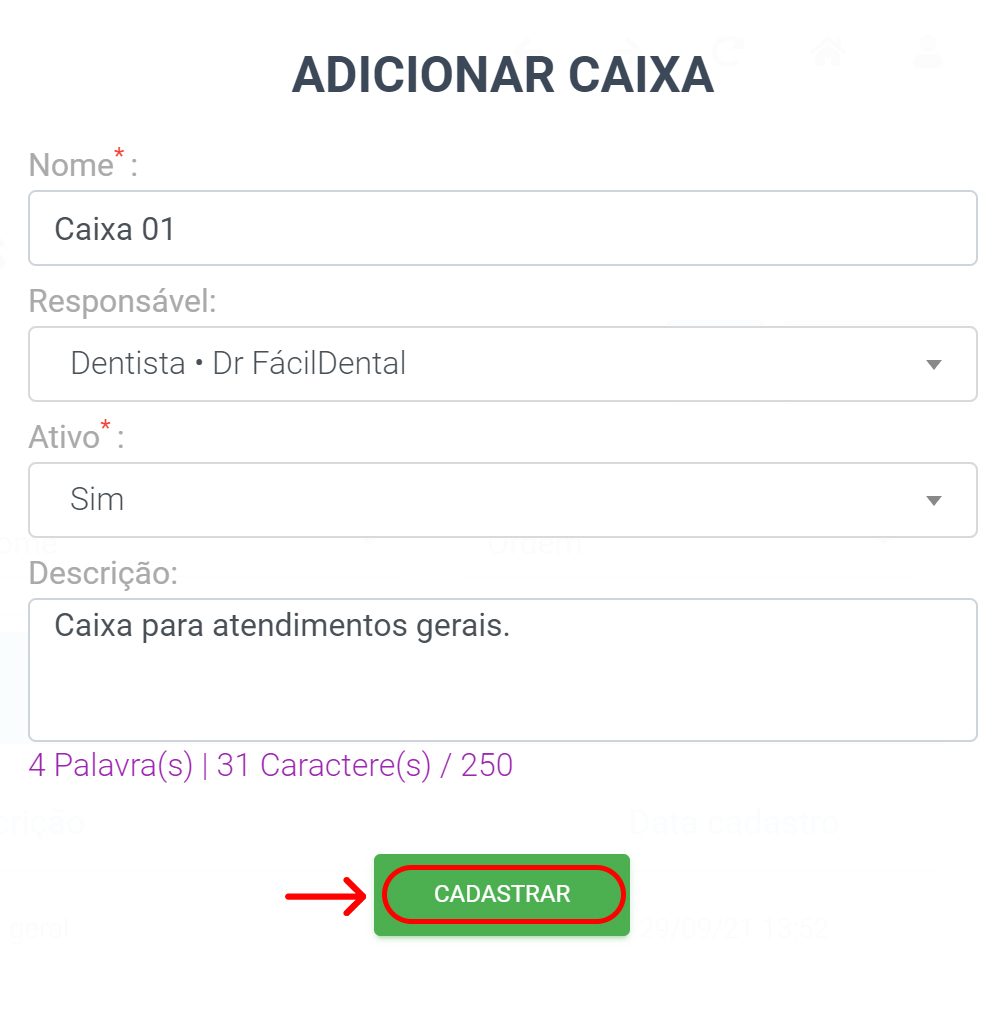
Clique no BOTÃO +. Será exibido o painel ADICIONAR CAIXA.
Preencha os seguintes dados: nome do caixa; dentista responsável (neste caso, o dentista precisa estar cadastrado no sistema); o caixa está ativo? Marque sim ou não e, por fim, escreva (caso queira) uma descrição do caixa.
Após preencher os dados, clique em CADASTRAR.
A seguinte mensagem será exibida na tela:
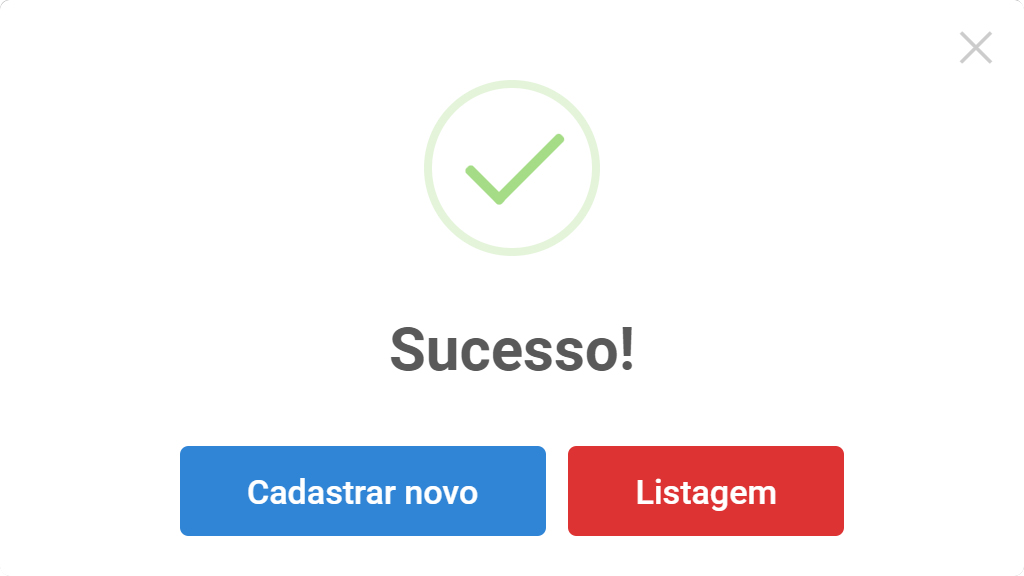
Você poderá clicar em Cadastrar novo ou listagem, para ver a lista de caixas cadastrados.
Deste modo, você já tem um caixa criado. Você pode utilizá-lo no sistema para registrar movimentações, como pagamentos, despesas e etc.
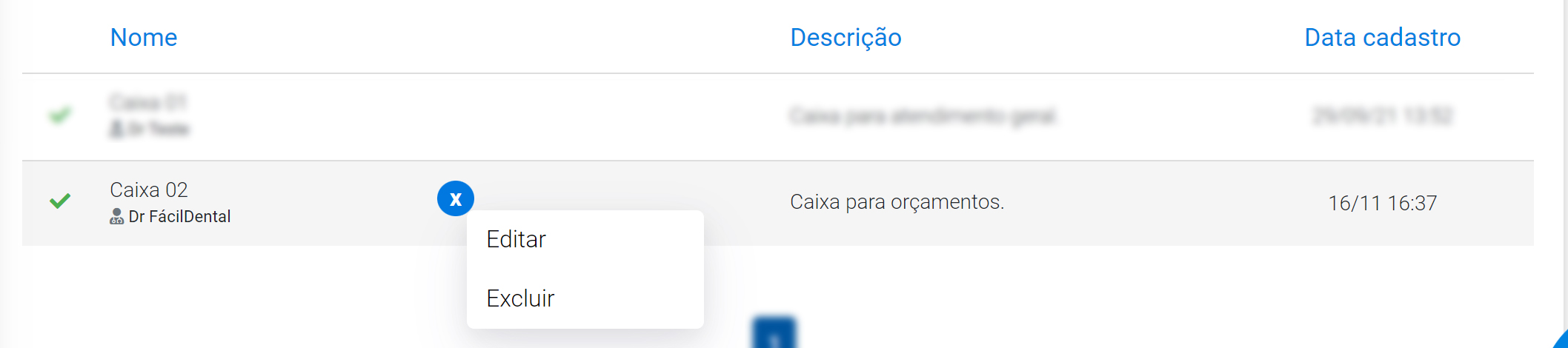
Ao clicar sobre o relatório, você tem as opções de editar ou excluir.
Para localizar melhor os caixas já cadastrados, você pode usar a barra de pesquisa com filtros, que está na parte superior da aba.

Deste modo, você aprendeu como adicionar novos caixas. Qualquer dúvida, contate nosso suporte.
Gostou? O FácilDental.app faz muito mais.
Coloque em prática com 7 dias grátis. Sem cartão de crédito.

