

Voz no atendimento: grave a voz da clínica e confirme consultas em áudio
Com a Voz no atendimento, a clínica grava a voz de alguém da equipe e o atendimento pelo WhatsApp passa a falar com essa voz: a confirmação de consulta vai em áudio para quem prefere ouvir, e o robô responde em áudio a quem manda áudio. Basta uma gravação curta, e o sistema cria a voz a partir dela.
1. Gravando a voz
Em WhatsApp > Voz no atendimento, no card Gravar uma voz, escolha de quem é a voz: alguém da equipe ou Outra pessoa, digitando o nome. A pessoa não precisa ter login no sistema, mas precisa estar presente, porque é ela quem aceita o termo.
Em Gravar agora, clique em Gravar, permita o microfone e leia o texto que aparece na tela, no ritmo de uma conversa. A gravação para sozinha nos 20 segundos. Se preferir, use Enviar arquivo e mande um áudio já gravado (o do próprio WhatsApp serve), de 5 a 20 segundos.
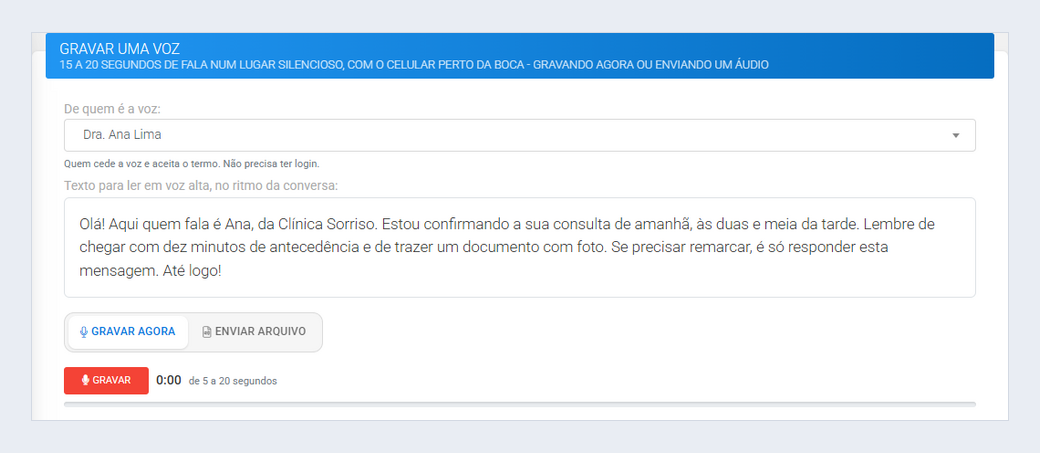
Ouça a gravação antes de enviar. Depois confira o nome da voz, peça para a pessoa ler o termo de consentimento e marcar o aceite, e clique em Enviar a voz. Em poucos segundos ela aparece na lista.
Dica: grave num lugar silencioso, com o celular perto da boca. De 15 a 20 segundos de fala, a voz fica mais parecida com a original.
2. Ouvindo e ativando
No card Vozes da clínica, escolha um dos exemplos em Texto para ouvir (ou escreva o seu) e clique em Ouvir: é assim que o paciente vai escutar. Gostou? Clique em Ativar. A voz ativa ganha o selo ativa e passa a ser usada nas confirmações e nas respostas em áudio da clínica.
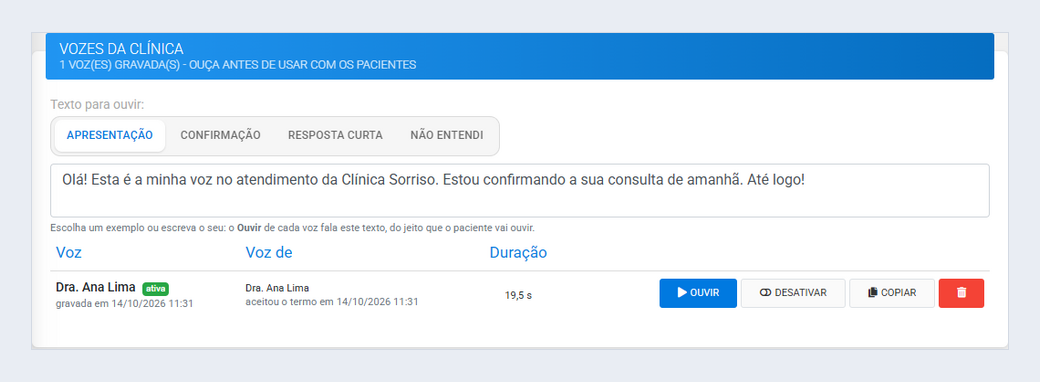
Desativar volta para a voz padrão do sistema. A lixeira apaga a voz de vez; o termo aceito continua guardado como registro. Quando alguém sai da clínica, a lista avisa que a voz dessa pessoa deve ser apagada.
3. Confirmação em áudio
Marque os pacientes que preferem ouvir: no cadastro do paciente, ligue Prefere áudio?, ou use o botão Marcar: prefere áudio no topo da conversa, em WhatsApp > Chats. Se o próprio paciente pedir pelo WhatsApp ("manda áudio", "não sei ler"), o robô marca sozinho.
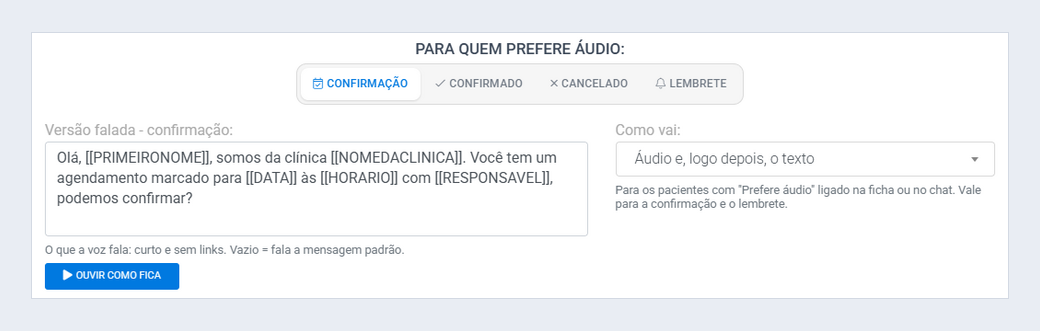
Em WhatsApp > Campanhas, clique na linha Confirmação de agendamento e em Editar. No bloco Para quem prefere áudio, escreva a versão falada de cada mensagem (confirmação, confirmado, cancelado e lembrete), curta e sem links, com as mesmas variáveis do texto. Em branco, a voz fala a mensagem normal. Em Como vai, escolha se o áudio vai sozinho ou seguido do texto, e use Ouvir como fica para testar.
Bom saber: o robô entende os áudios que o paciente manda e responde em áudio a quem fala com ele por áudio. No chat, o botão Áudio, ao lado do clipe, transforma o texto digitado em mensagem de voz, e dá para ouvir antes de enviar. Se o menu Voz no atendimento não aparecer para você, fale com o suporte para liberar.
Ficou alguma dúvida? Fale com a gente pelo menu Ajuda do sistema.
Gostou? O FácilDental.app faz muito mais.
Coloque em prática com 7 dias grátis. Sem cartão de crédito.

