

Solicitações de laboratório
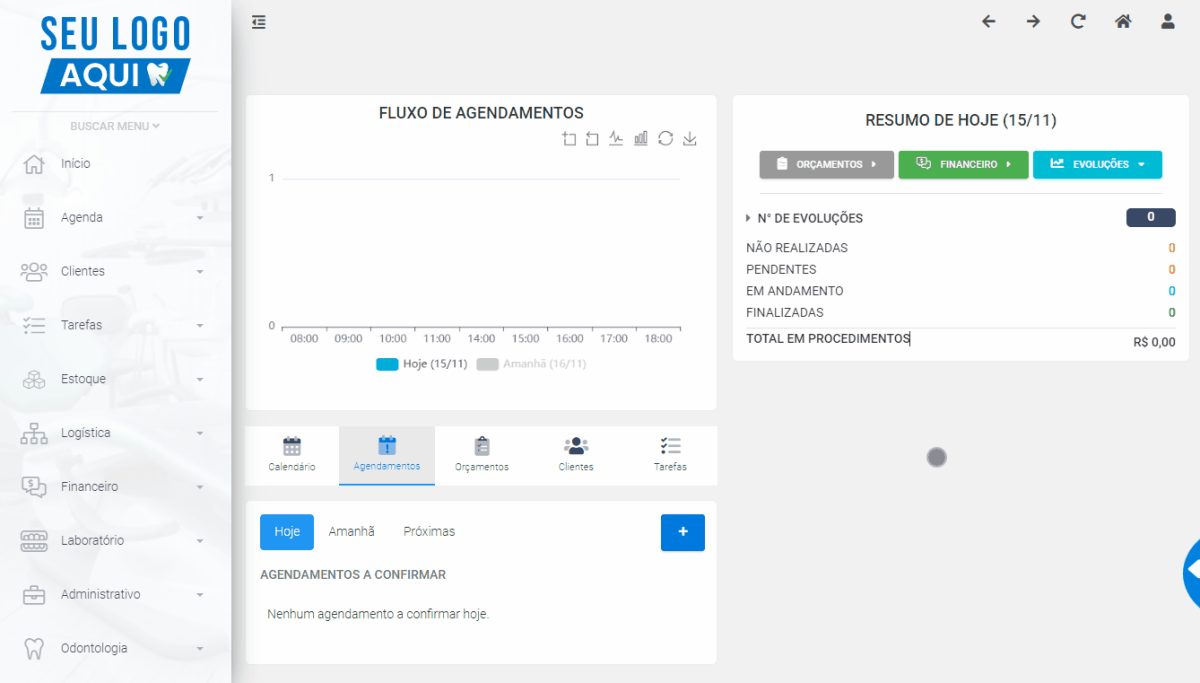
Para fazer solicitações de laboratório, você deverá primeiramente acessar o menu na aba LABORATÓRIO (que fica no lado esquerdo da tela).
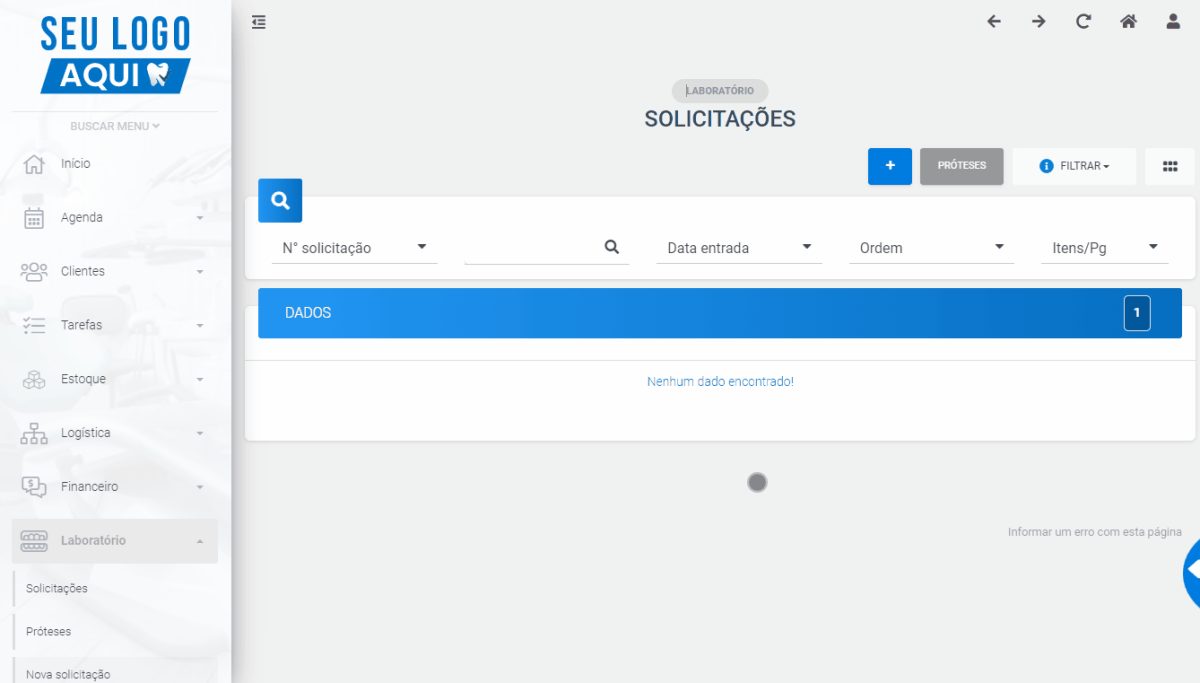
Ao clicar em SOLICITAÇÕES, abrirá a tela de solicitações.
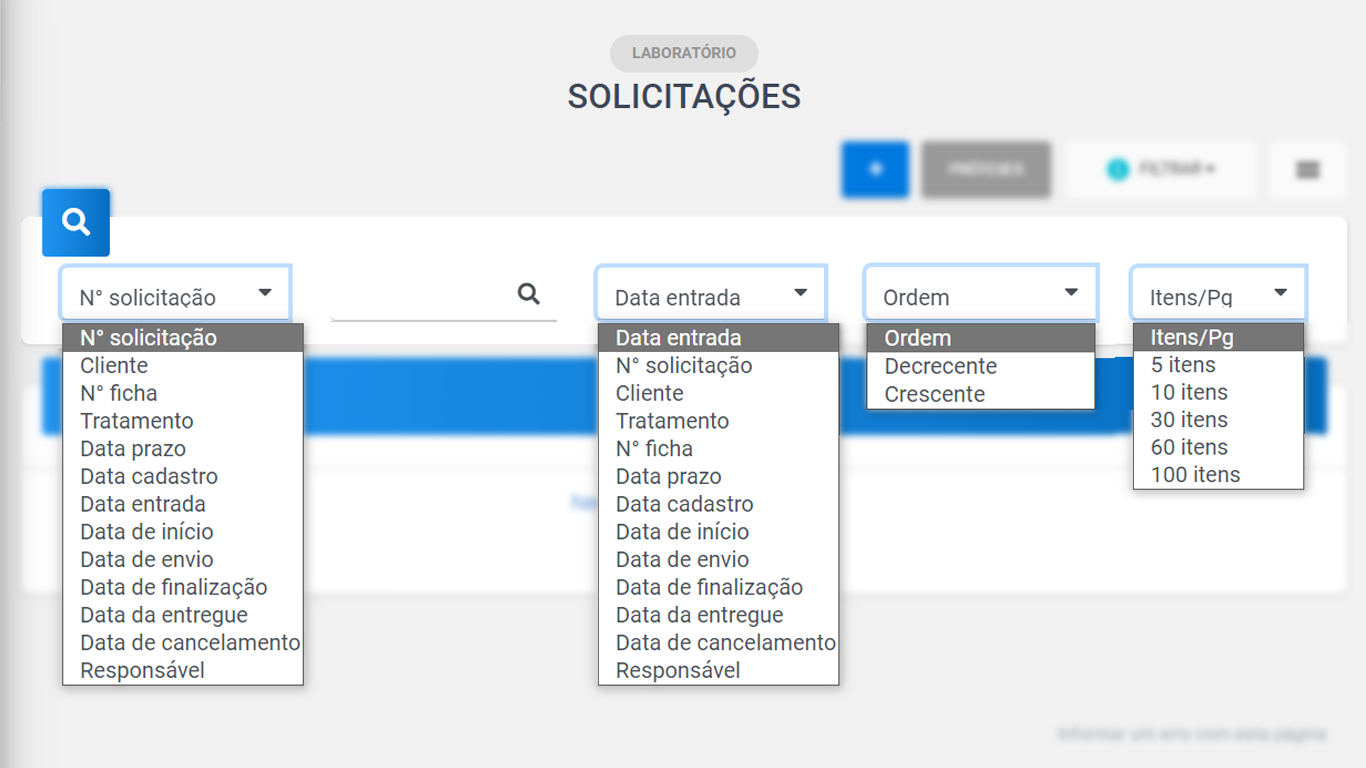
A primeira parte da tela é a barra de pesquisa, onde você poderá filtrar sua busca por solicitações utilizando as várias opções, facilitando e otimizando o tempo para encontrar alguma ficha. Confira a barra completa:

Dentro de cada filtro temos várias opções, veja:
Na aba de SOLICITAÇÕES, clicando no BOTÃO +, teremos duas opções: Nova solicitação e Modelo em branco. Vamos entender como funciona cada um:
1. Nova solicitação
Ao clicar no BOTÃO +, clique em Nova solicitação. Abrirá o painel de NOVA SOLICITAÇÃO.
Inicialmente, você preencherá os dados de identificação do dentista responsável e do cliente, que pode ou não estar cadastrado no sistema. No botão verde do lado direito você marcará a opção SIM ou NÃO.
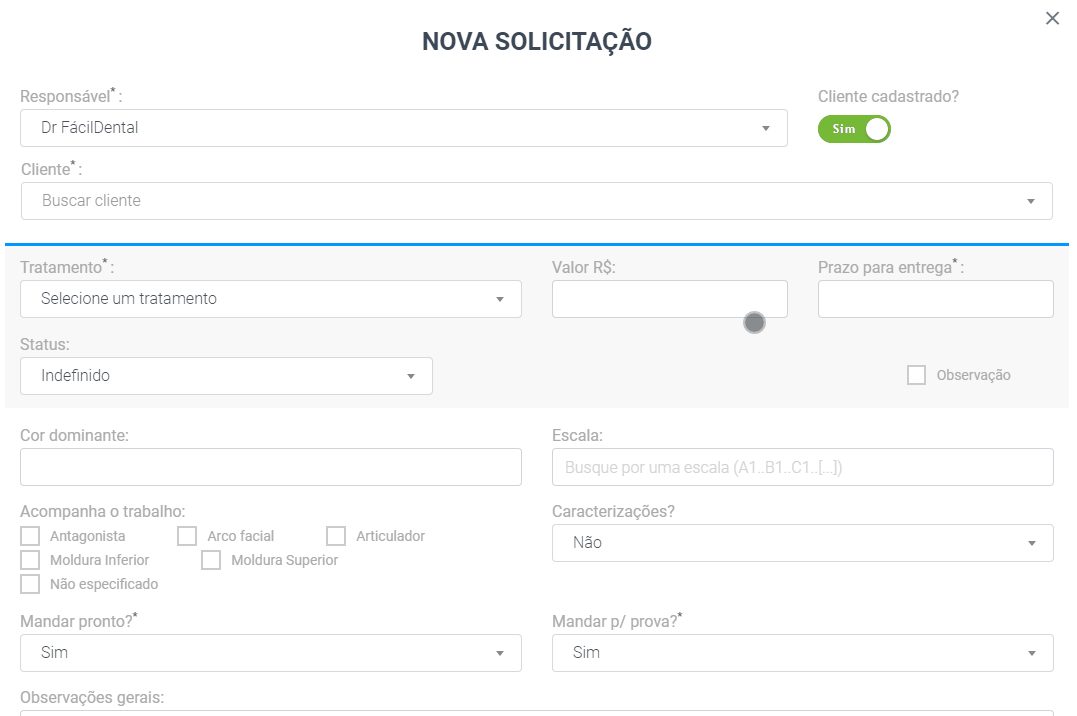
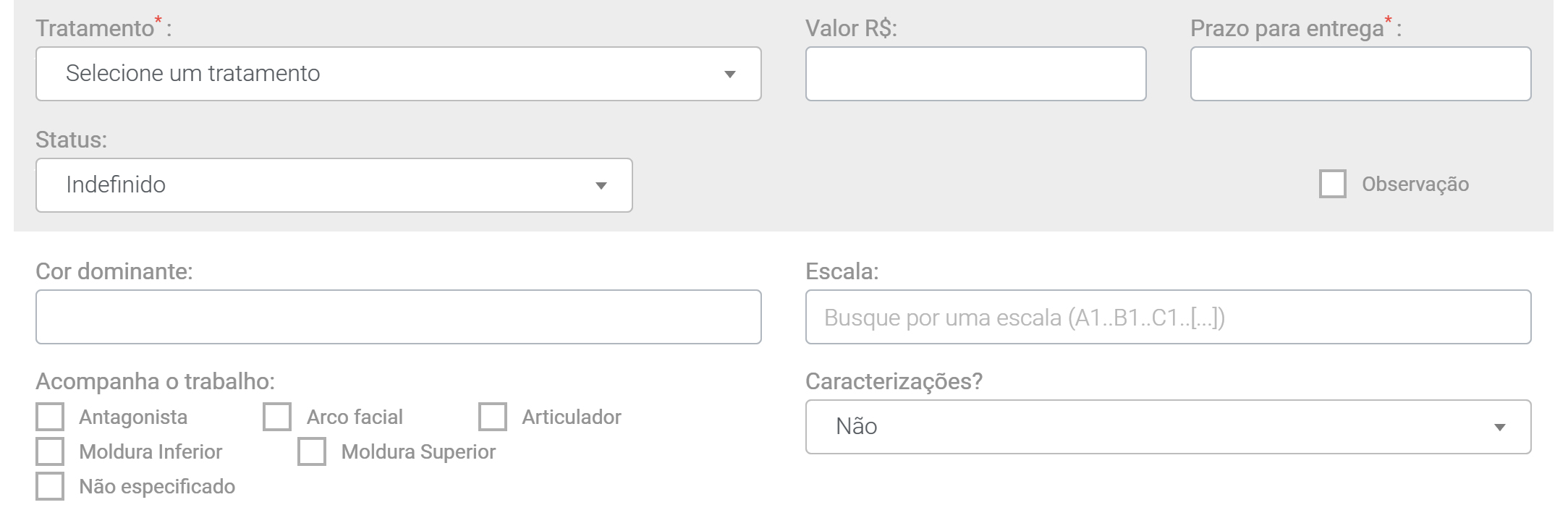
Após preencher os dados do cliente, você preencherá as informações sobre o tratamento: qual o tratamento, valor, prazo de entrega, status, cor dominante, escala, o que acompanha o trabalho e se há ou não caracterizações.
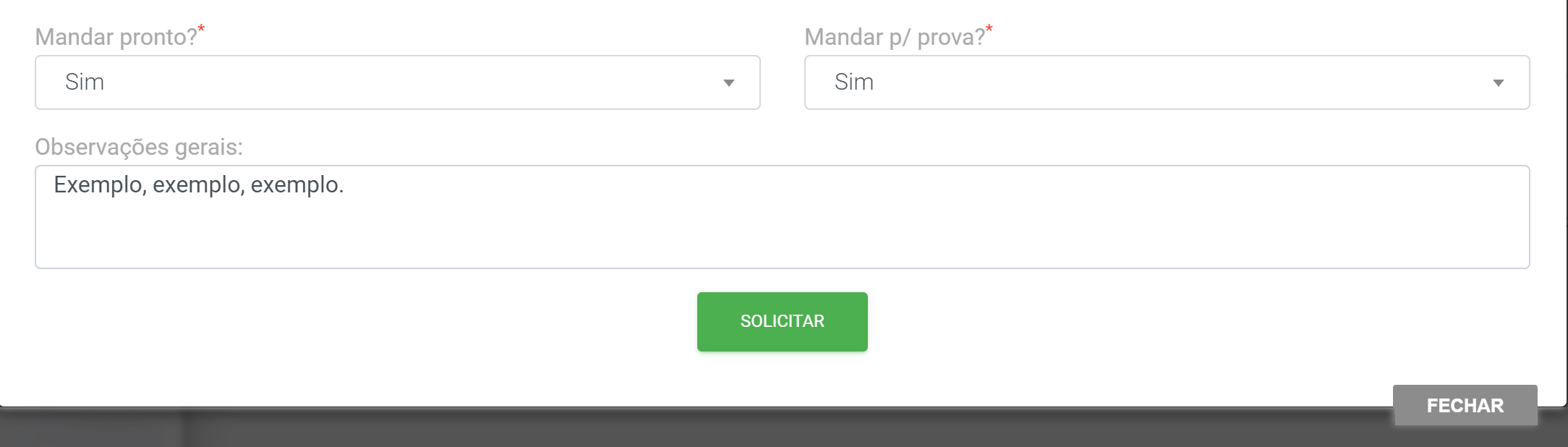
Por fim, preencha algumas especificações acerca da solicitação: se deseja mandar pronto, se deseja mandar para a prova e, se houver, escrever observações gerais.
Ao finalizar, clique no botão SOLICITAR.
Sua solicitação está pronta. Confira:
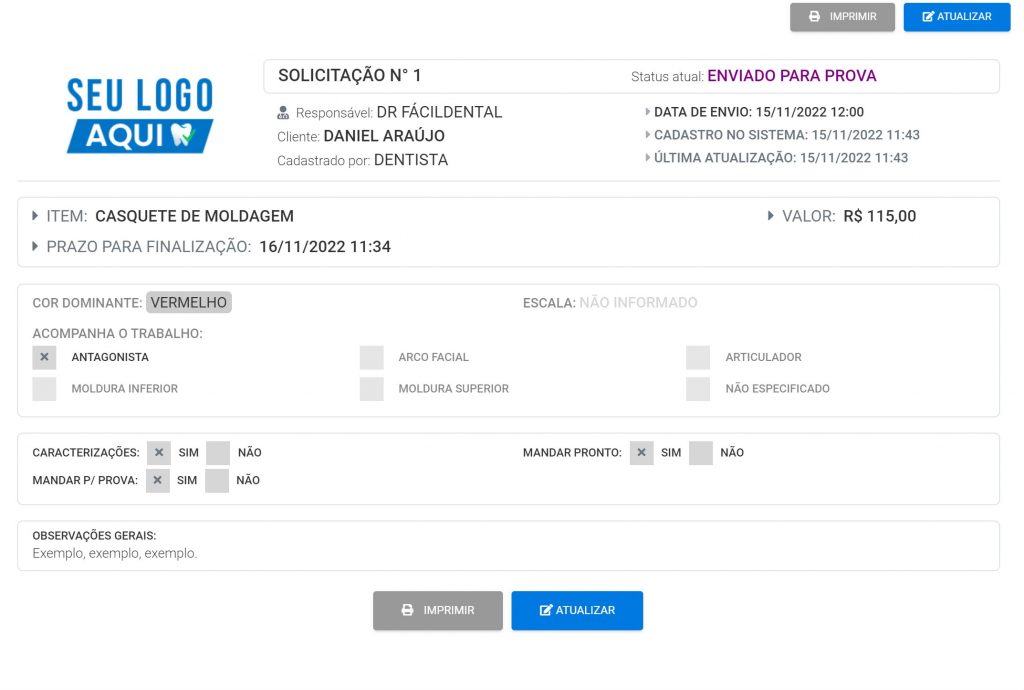
Você pode imprimir ou atualizar sua solicitação, caso deseje.
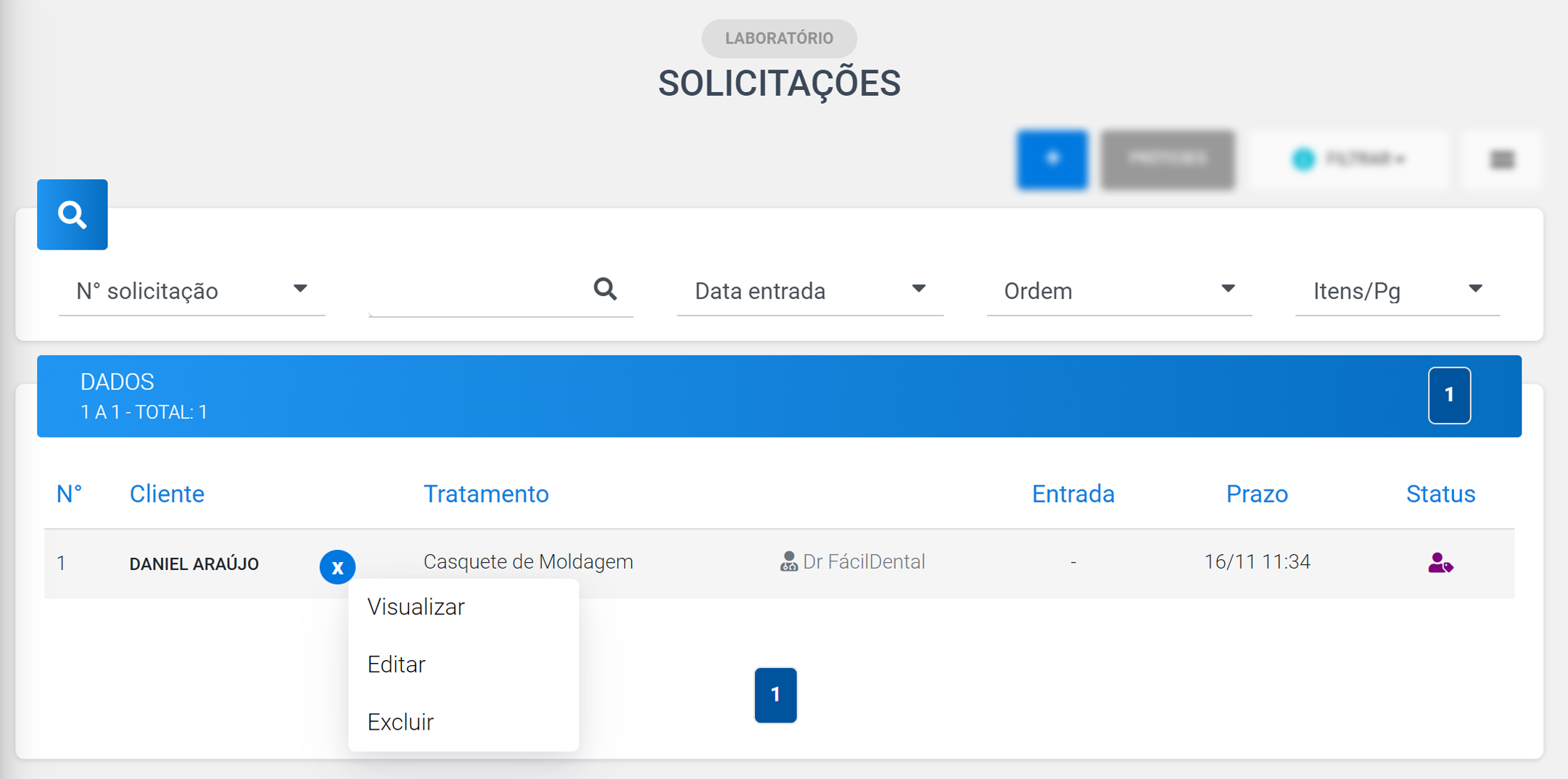
A partir de agora, sua solicitação aparecerá na aba SOLICITAÇÕES, onde você poderá encontrá-la usando os filtros da barra de pesquisa.
Ao clicar na solicitação, aparecerá as opções de Visualizar, Editar e Excluir.
Outra maneira de fazer uma solicitação é através de um modelo em branco. Confira:
2. Modelo em branco
Ao clicar no BOTÃO +, clique em Modelo em branco. Abrirá o painel para criação de um novo modelo de solicitação em branco.
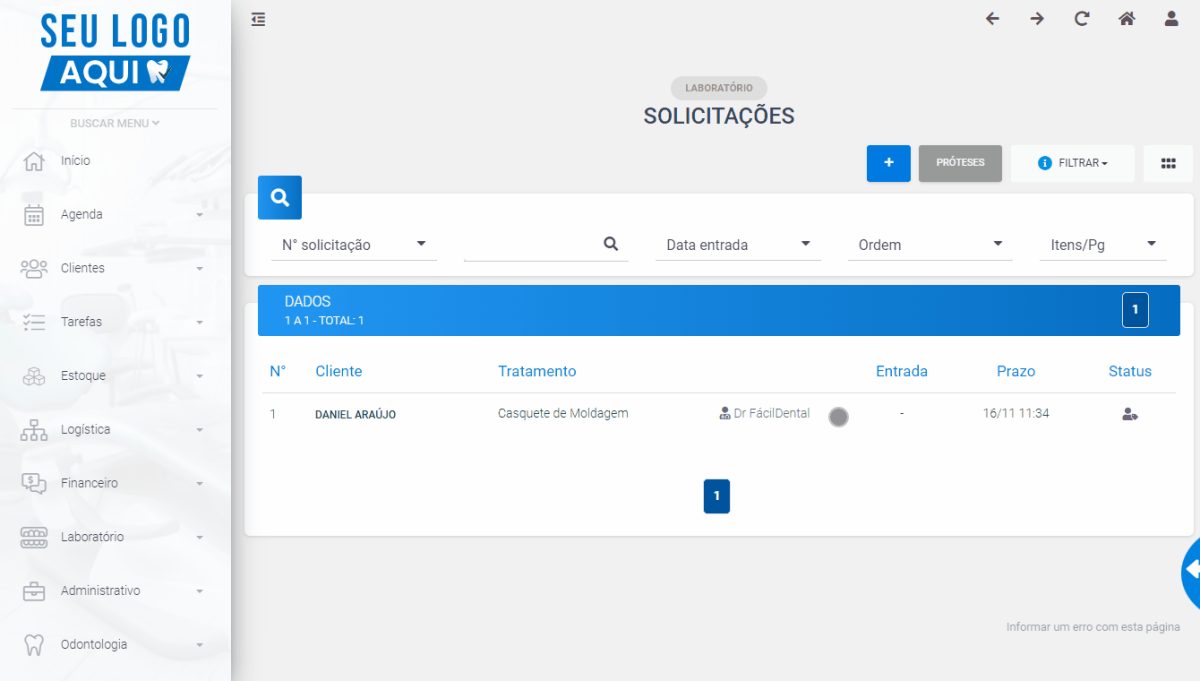
Tal modelo pode ser utilizado de duas formas:
- Impresso em branco: clique no botão imprimir e realize a impressão do modelo, os as informações seriam preenchidas à mão;
- Impresso preenchido ou parcialmente preenchido: dentro do painel, é possível editar e escrever no modelo. Você pode preencher todas as informações ou somente as necessárias. Veja:
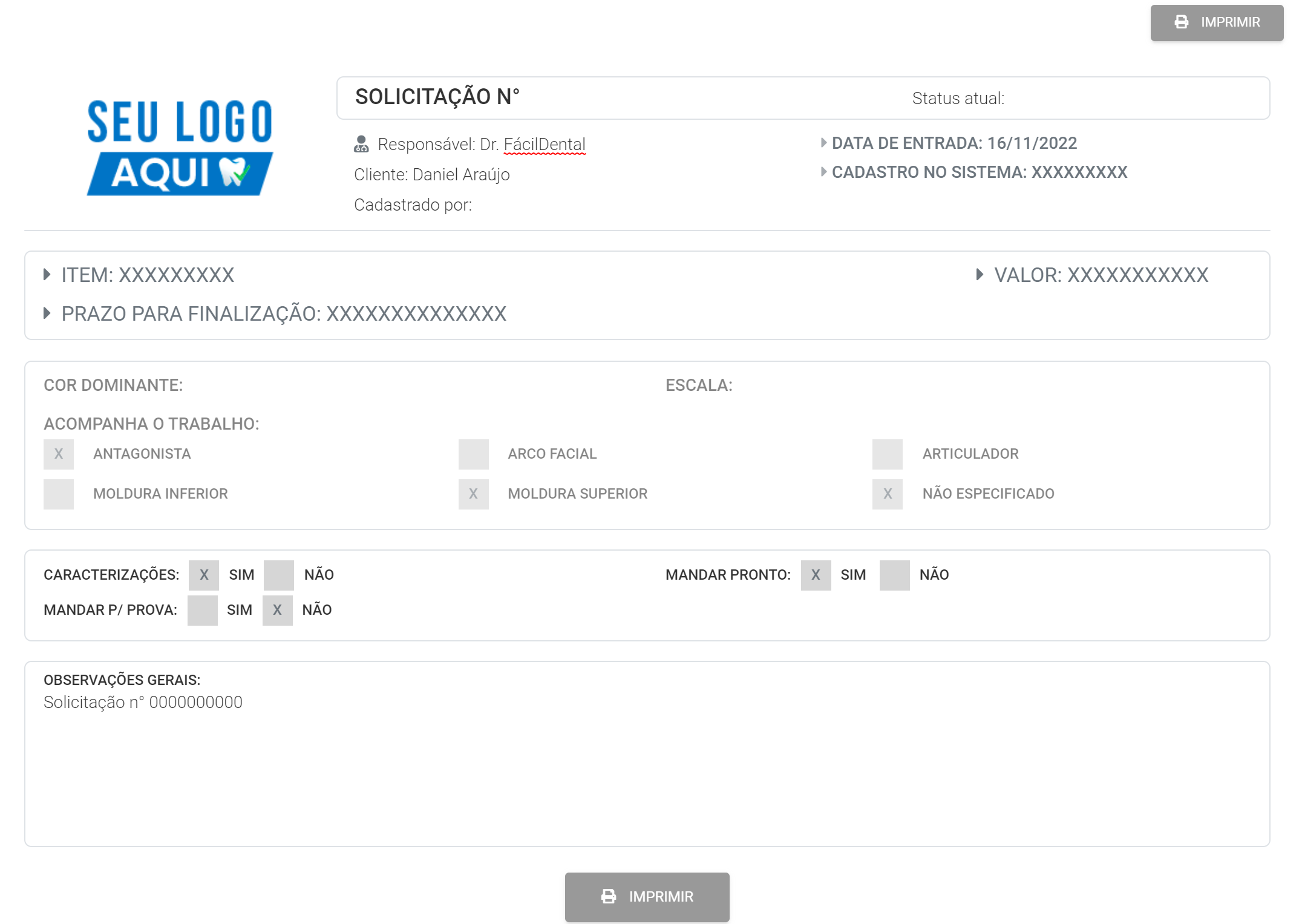
Os modelos em branco, diferentemente de novas solicitações, não ficam registradas no sistema.
No canto superior direito, você tem o botão FILTRAR com algumas opções:
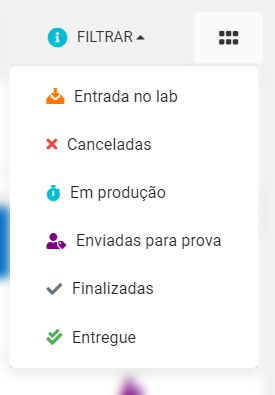
Você pode usá-los para facilitar sua busca pelas solicitações.
Ao lado do botão FILTRAR temos o botão de modo de visualização. Confira:
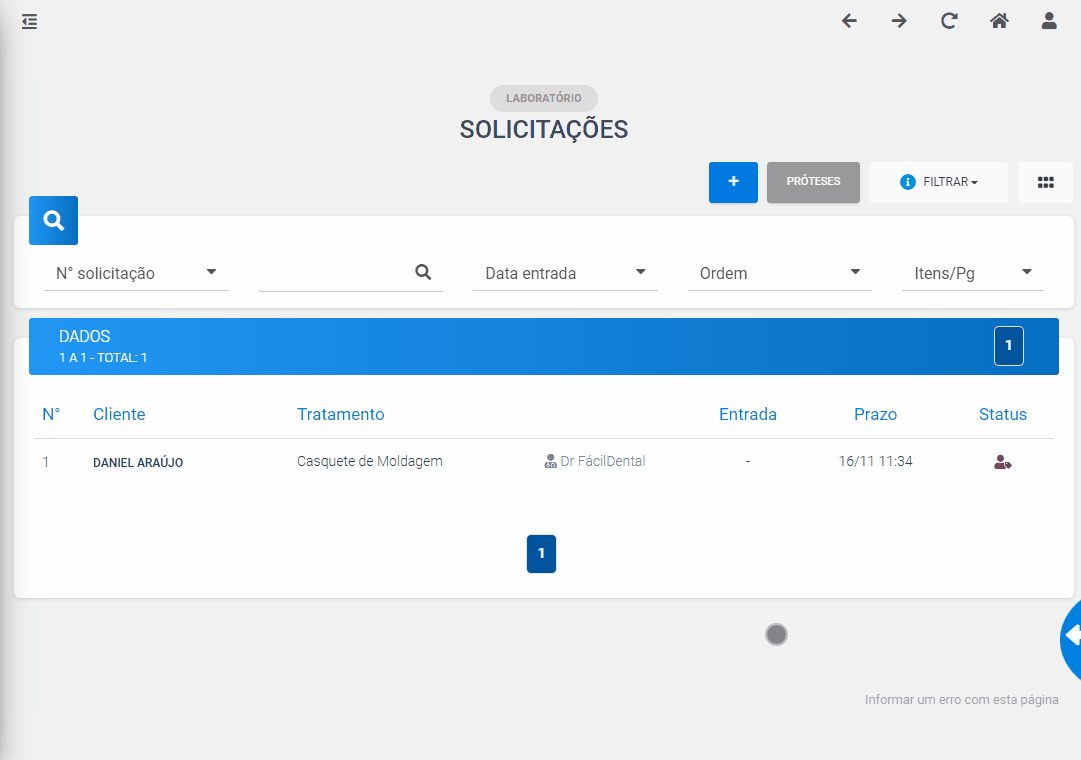
Deste modo, você aprendeu como fazer solicitações de laboratório. Qualquer dúvida, contate nosso suporte.
Observação¹: Para adicionar novos tratamentos, acesse o menu de TRATAMENTOS da especialidade PRÓTESES.
Gostou? O FácilDental.app faz muito mais.
Coloque em prática com 7 dias grátis. Sem cartão de crédito.

